 美国VPS_搬瓦工CN2 GIA VPS

【Oracle甲骨文】VNC远程连接步骤 Windows完整操作流程 可白**
有人问使用裸机系统部署平台,如何开启Oracle家的VNC,想要Windows教程。
[内测] 裸机系统部署平台已支持Oracle甲骨文 | 一键网络重装 – 魔改版
/thread-595123-1-1.html
今天早上折腾了一早上才搞定,下午去适配平台。登录账号,进入要操作的机器。
底下有制作好的直接白**密钥文件,但是密钥公开后,那自然就没有安全性可言了。但是,你说临时用用个VNC也不会那么巧被人针对。
我们也没什么重要数据,你说是吧,牺牲安全性换便捷,直接白**,那就忽略密钥生成,直接进行第二步。
完整流程
1.创建公钥
2.控制台添加控制台端口
3.选择使用[VNC连接]
4.根据系统复制Win/Linux的安全链接建立命令。
5.在本地系统输入复制的命令,添加好安全连接。
6.直接VNC本地端口localhost:5900即可。
一、密钥生成
Windows贼简单,随便一个工具都可以有GUI去生成,就不讲了。
Linux下(root用户):
1.生成公钥,输入
ssh-keygen
2.下载密钥文件
cd ~/.ssh/
将id_rsa和id_rsa.pub下载到本地
3.通过PuTTY的puttygen.exe转换id_rsa为id_rsa.ppk
(下载文件)/me_share/1962
4.至此我们共有3个文件
id_rsa
id_rsa.pub
id_rsa.ppk
二、添加控制台连接密钥
1.前往Oracle控制台添加VNC公钥(独立的,不会影响原系统)
2.直接选择前一步下载的文件id_rsa.pub,创建连接。
3.等待控制台激活,选择【通过VNC连接】,下一步
三、本地建立安全VNC链接(理解为建立VNC通道转发)
1.解压之前第一步下载的,全部解压到英文目录,需要用到plink.exe文件,记录文件路径
(下载文件)/me_share/1962
2.找到刚刚自己创建的密钥(安全)或者我的白**密钥(便捷),需要用到id_rsa.ppk文件,记录文件路径
3.将你从Oracle甲骨文官网复制的Windows下PowerShell的VNC通道连接建立命令手动解析为以下内容
(这是模板,使用了我的账号,你按照自己的内容替换为以下的模样,运用前面记录的2个文件路径)
E:\Oracle\PuTTY\plink.exe -i E:\Oracle\id_rsa.ppk -N -ssh -P 443 -l ocid1.instanceconsoleconnection.oc1.phx.anyhq**********2la -L 5905 cid1.instance.oc1.phx.anyhqljtj********************qhn2fimsa:5905 instance-console.us-phoenix-1.oraclecloud.com
E:\Oracle\PuTTY\plink.exe -i E:\Oracle\id_rsa.ppk -N -L 5900:localhost:5900 -P 5905 localhost -l ocid1.instance.oc1.phx.anyh*************fimsa
4.依次在2个PowerShell窗口执行以上你修改好的命令,每条执行完,别忘了回车确定。
都会显示“Access granted. Press Return to begin session.”类似字样。
5.窗口别关,最小化,此时VNC通道连接建立成功。
四、VNC查看机器
通过任意VNC连接软件,访问以下地址:
localhost:5900
即可看到VNC界面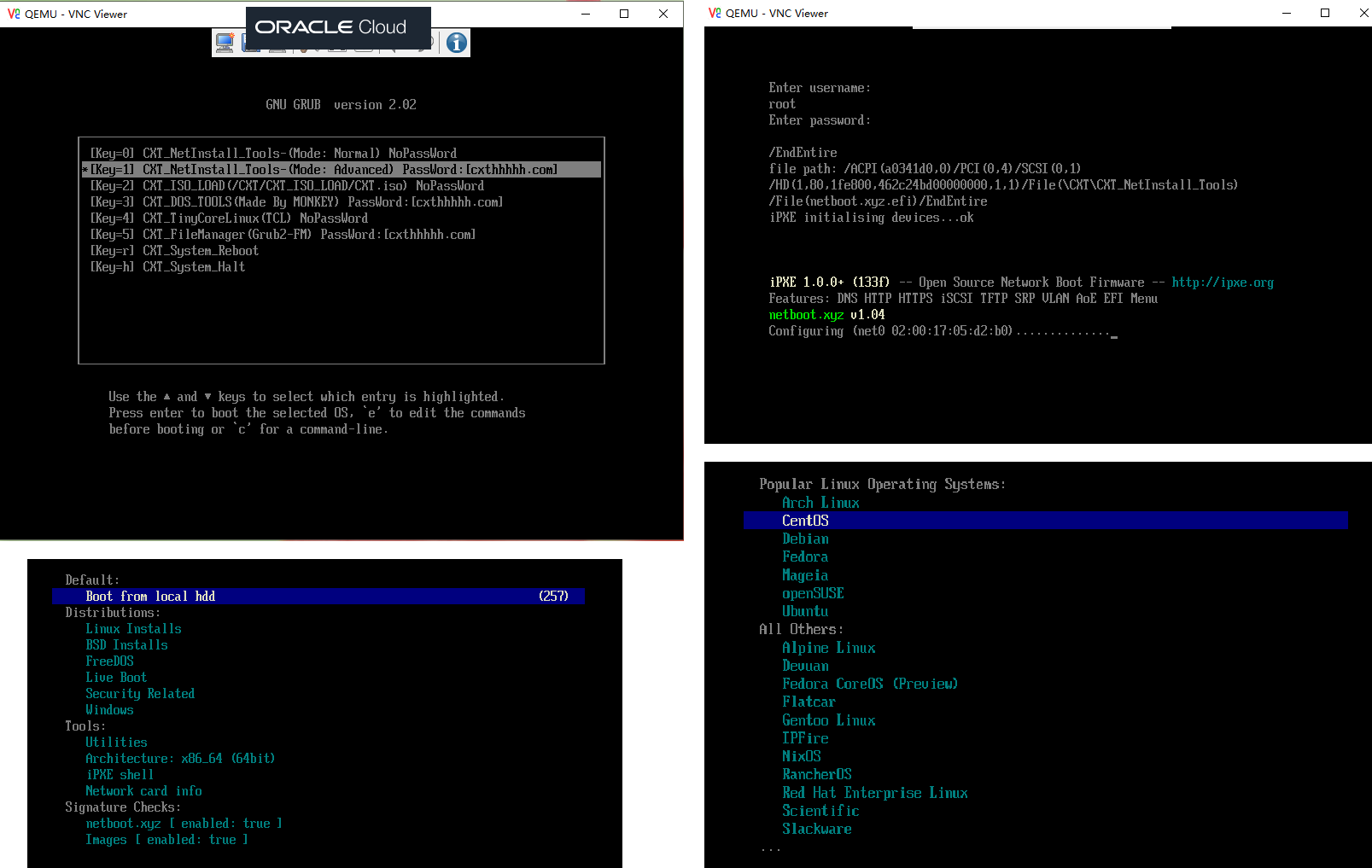
[内测] 裸机系统部署平台已支持Oracle甲骨文 | 一键网络重装 – 魔改版
/thread-595123-1-1.html
组群:(/Technical_Blog)
频道:(/CXTHHHHH) | (/me_share)
河南网友:资瓷cxt大佬 ,zsbd
新疆网友:占个位置,支持技术贴~~~
未经允许不得转载:美国VPS_搬瓦工CN2 GIA VPS » 【Oracle甲骨文】VNC远程连接步骤 Windows完整操作流程 可白**
 腾讯云轻量怎么购买,云轻量香港/美国/新加坡购买教程
 亏了,刚才退款了一个greencloud日本

 10欧的IPMI写什么申请理由好?